

介绍
OpenCode 快速开始。
OpenCode 是一个开源的 AI 编程智能体。它提供终端界面、桌面应用以及 IDE 扩展等多种形式。
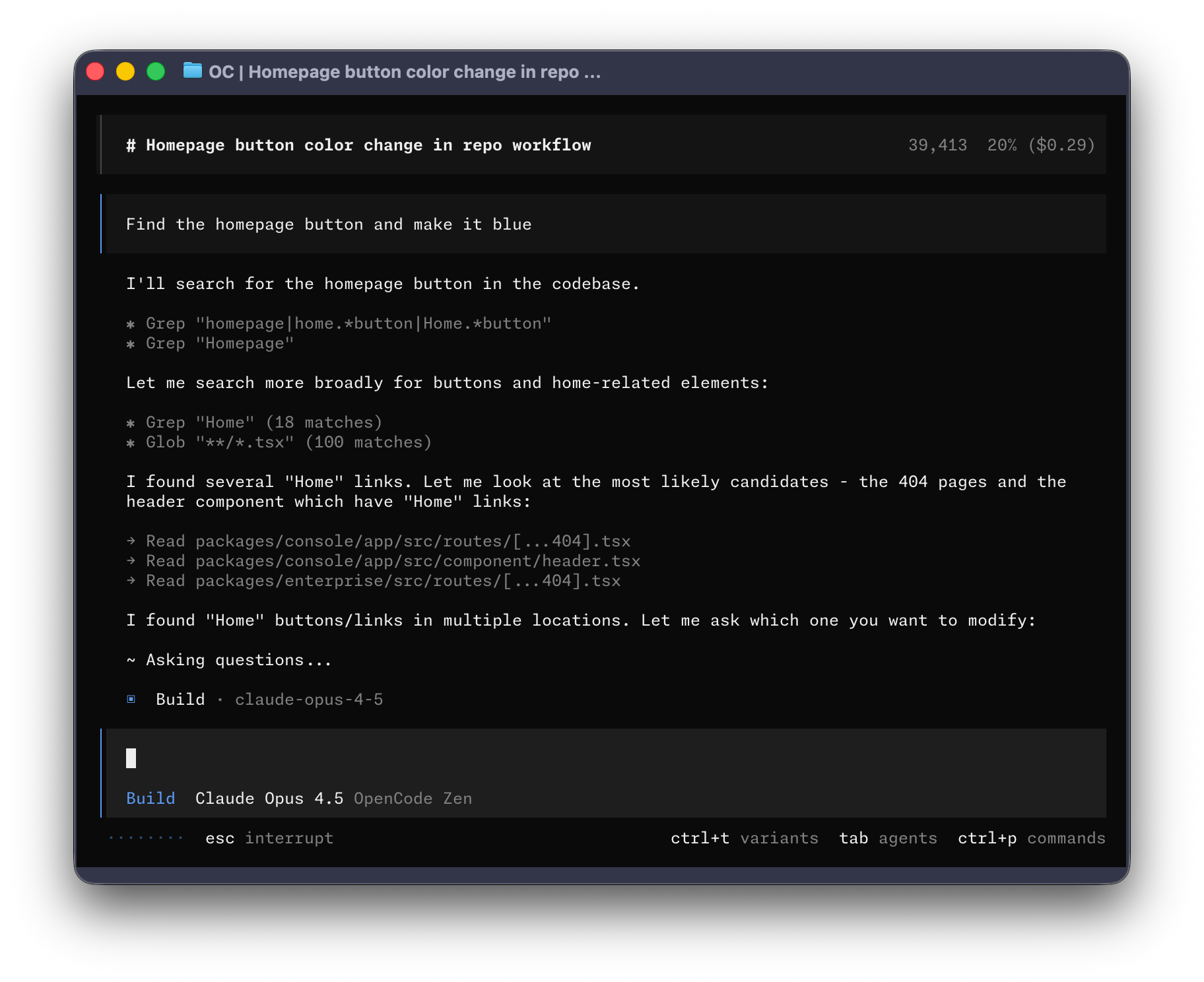
让我们开始吧。
前置条件
要在终端中使用 OpenCode,你需要:
-
一个现代化的终端模拟器,例如:
-
你想要使用的 LLM 提供商的 API 密钥。
安装
安装 OpenCode 最简单的方法是使用安装脚本。
curl -fsSL https://opencode.ai/install | bash你也可以使用以下命令进行安装:
-
使用 Node.js
Terminal window npm install -g opencode-aiTerminal window bun install -g opencode-aiTerminal window pnpm install -g opencode-aiTerminal window yarn global add opencode-ai -
在 macOS 和 Linux 上使用 Homebrew
Terminal window brew install anomalyco/tap/opencode我们建议使用 OpenCode tap 来获取最新的发布版本。官方的
brew install opencodeformula 由 Homebrew 团队维护,更新频率较低。 -
在 Arch Linux 上使用 Paru
Terminal window paru -S opencode-bin
Windows
-
使用 Chocolatey
Terminal window choco install opencode -
使用 Scoop
Terminal window scoop install opencode -
使用 NPM
Terminal window npm install -g opencode-ai -
使用 Mise
Terminal window mise use -g github:anomalyco/opencode -
使用 Docker
Terminal window docker run -it --rm ghcr.io/anomalyco/opencode
目前正在开发对 Windows 上使用 Bun 安装 OpenCode 的支持。
你也可以从 Releases 下载二进制文件。
配置
使用 OpenCode 时,你可以通过配置 API 密钥来使用任何 LLM 提供商。
如果你是首次使用 LLM 提供商,我们推荐使用 OpenCode Zen。 它是由 OpenCode 团队测试和验证过的精选模型列表。
-
在终端界面(TUI)中运行
/connect命令,选择 opencode,然后访问 opencode.ai/auth。/connect -
登录,添加账单详情,并复制你的 API 密钥。
-
粘贴你的 API 密钥。
┌ API key││└ enter
或者,你可以选择其他提供商。了解更多。
初始化
配置好提供商后,你可以导航到想要处理的项目。
cd /path/to/project然后运行 OpenCode。
opencode接下来,运行以下命令为项目初始化 OpenCode。
/init这将使 OpenCode 分析你的项目并在项目根目录下创建一个 AGENTS.md 文件。
这有助于 OpenCode 理解项目结构和使用的代码模式。
使用
现在你已经准备好使用 OpenCode 来处理你的项目了。尽管问它任何问题!
如果你是第一次使用 AI 编程智能体,这里有一些可能有帮助的示例。
提问
你可以让 OpenCode 为你解释代码库。
How is authentication handled in @packages/functions/src/api/index.ts如果你没有参与某个部分的代码库开发,这也非常有帮助。
添加功能
你可以让 OpenCode 为你的项目添加新功能。如果你先让它制定一个计划,效果会更好。
-
制定计划
OpenCode 有一个 Plans mode(计划模式),它会被禁用修改能力,通过建议的方式 如何 实现该功能。
使用 Tab 键切换到该模式。你会在右下角看到指示符。
<TAB>现在让我们描述想要它做什么。
When a user deletes a note, we'd like to flag it as deleted in the database.Then create a screen that shows all the recently deleted notes.From this screen, the user can undelete a note or permanently delete it.你需要给 OpenCode 足够详细的信息以便它理解你的需求。就像和团队里的初级开发人员交谈一样。
-
迭代计划
一旦它给出了计划,你可以提供反馈或补充更多细节。
We'd like to design this new screen using a design I've used before.[Image #1] Take a look at this image and use it as a reference.OpenCode 可以扫描你提供的任何图片并将其添加到提示词中。你可以通过拖放图片到终端来实现。
-
构建功能
一旦你对计划感到满意,再次按 Tab 键切换回 Build mode(构建模式)。
<TAB>然后让它执行更改。
Sounds good! Go ahead and make the changes.
进行更改
对于更直接的更改,你可以让 OpenCode 直接构建,而无需先审查计划。
We need to add authentication to the /settings route. Take a look at how this ishandled in the /notes route in @packages/functions/src/notes.ts and implementthe same logic in @packages/functions/src/settings.ts你要确保提供足够详细的信息,以便 OpenCode 做出正确的更改。
撤销更改
假设你让 OpenCode 做了一些更改。
Can you refactor the function in @packages/functions/src/api/index.ts?但你发现这不是你想要的。你可以使用 /undo 命令 撤销 更改。
/undoOpenCode 将还原你所做的更改并再次显示你的原始消息。
Can you refactor the function in @packages/functions/src/api/index.ts?从这里你可以调整提示词并让 OpenCode 重试。
或者你可以使用 /redo 命令 重做 更改。
/redo分享
你与 OpenCode 的对话可以 分享给你的团队。
/share这将创建一个指向当前对话的链接并将其复制到剪贴板。
这是一个与 OpenCode 的 对话示例。
自定义
就是这样!你现在已经是使用 OpenCode 的专家了。
要想打造属于你自己的工具,我们建议 选择一个主题,自定义快捷键,配置代码格式化工具,创建自定义命令,或者探索 OpenCode 配置。