

Web 网页端
在浏览器中使用 OpenCode。
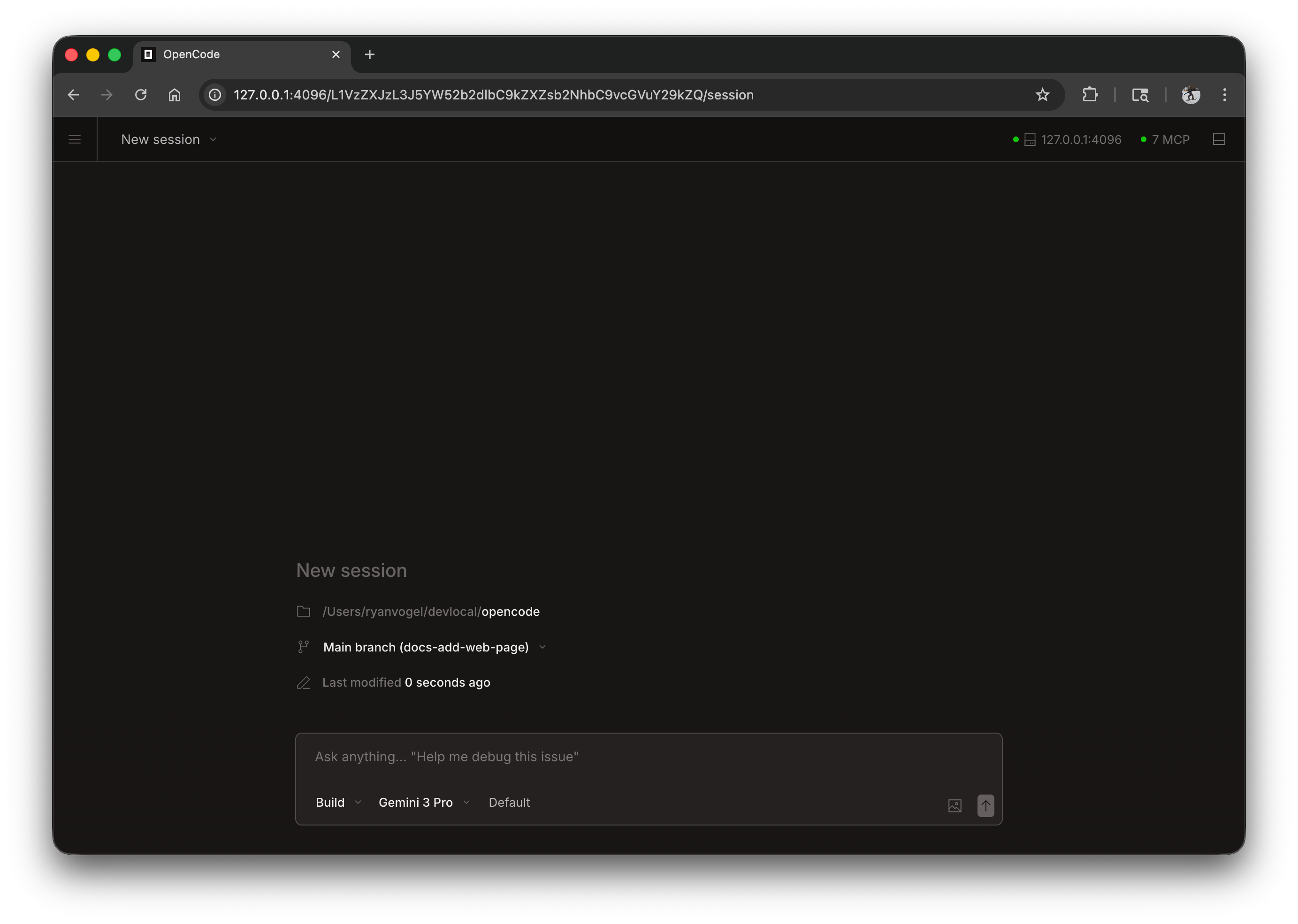
OpenCode 可以作为 Web 应用程序在你的浏览器中运行,无需终端即可提供同样强大的 AI 编码体验。
快速开始
运行以下命令启动 Web 界面:
opencode web这将在 127.0.0.1 上启动一个本地服务器,使用随机可用端口,并自动在你的默认浏览器中打开 OpenCode。
配置
你可以使用命令行标志或在你的 配置文件 中配置 Web 服务器。
端口
默认情况下,OpenCode 会选择一个可用端口。你可以指定一个端口:
opencode web --port 4096主机名
默认情况下,服务器绑定到 127.0.0.1(仅限本地主机)。要使 OpenCode 在你的网络上可访问:
opencode web --hostname 0.0.0.0使用 0.0.0.0 时,OpenCode 将显示本地和网络地址:
Local access: http://localhost:4096 Network access: http://192.168.1.100:4096mDNS 发现
启用 mDNS 以使你的服务器在本地网络上可被发现:
opencode web --mdns这会自动设置主机名为 0.0.0.0 并将服务器通告为 opencode.local。
CORS
允许其他域进行 CORS(对于自定义前端很有用):
opencode web --cors https://example.com身份验证
为了保护访问,使用 OPENCODE_SERVER_PASSWORD 环境变量设置密码:
OPENCODE_SERVER_PASSWORD=secret opencode web用户名默认为 opencode,但可以使用 OPENCODE_SERVER_USERNAME 进行更改。
使用 Web 界面
启动后,Web 界面提供对 OpenCode 会话的访问。
会话
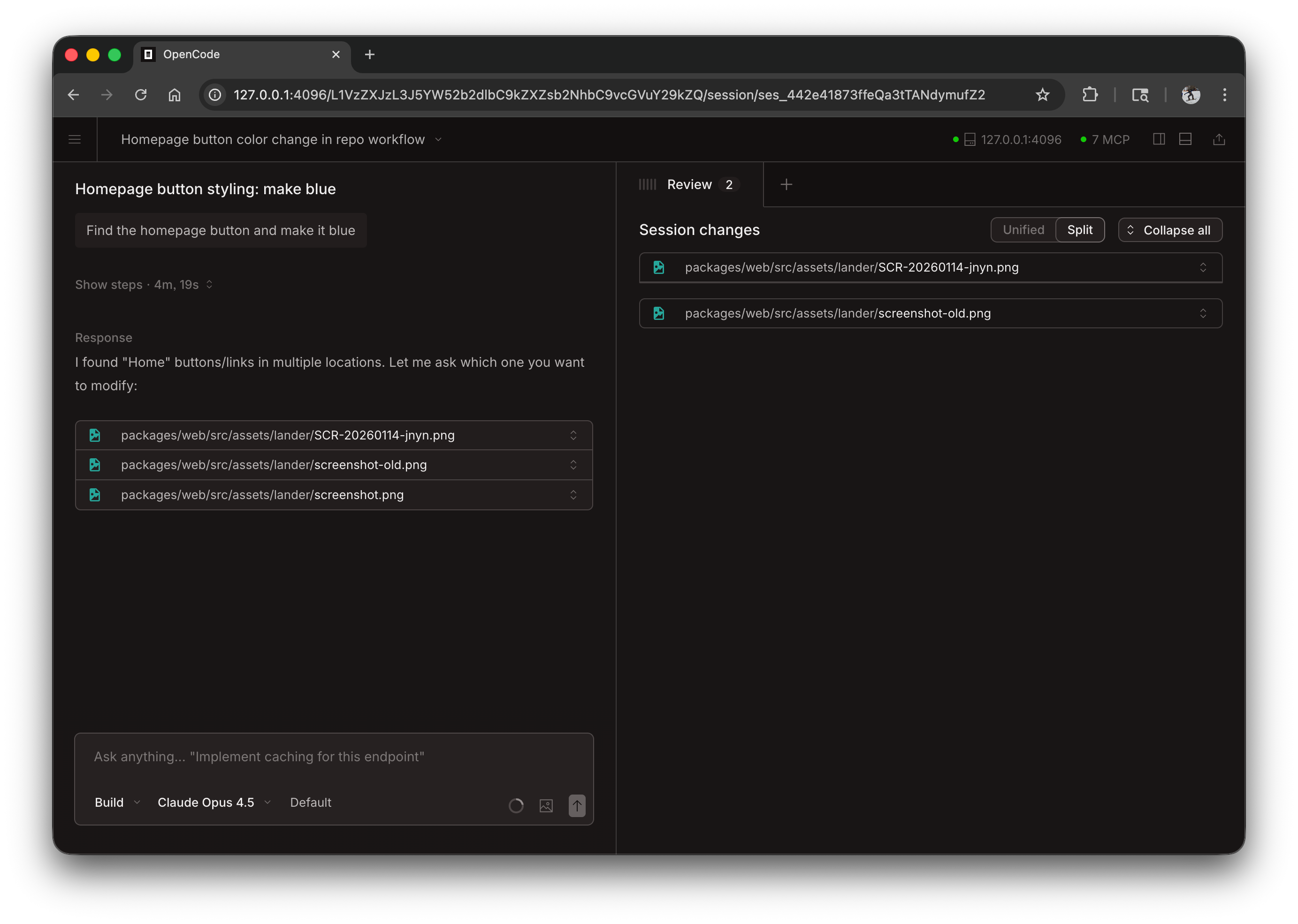
在主页查看和管理你的会话。你可以看到活跃的会话并开始新会话。
服务器状态
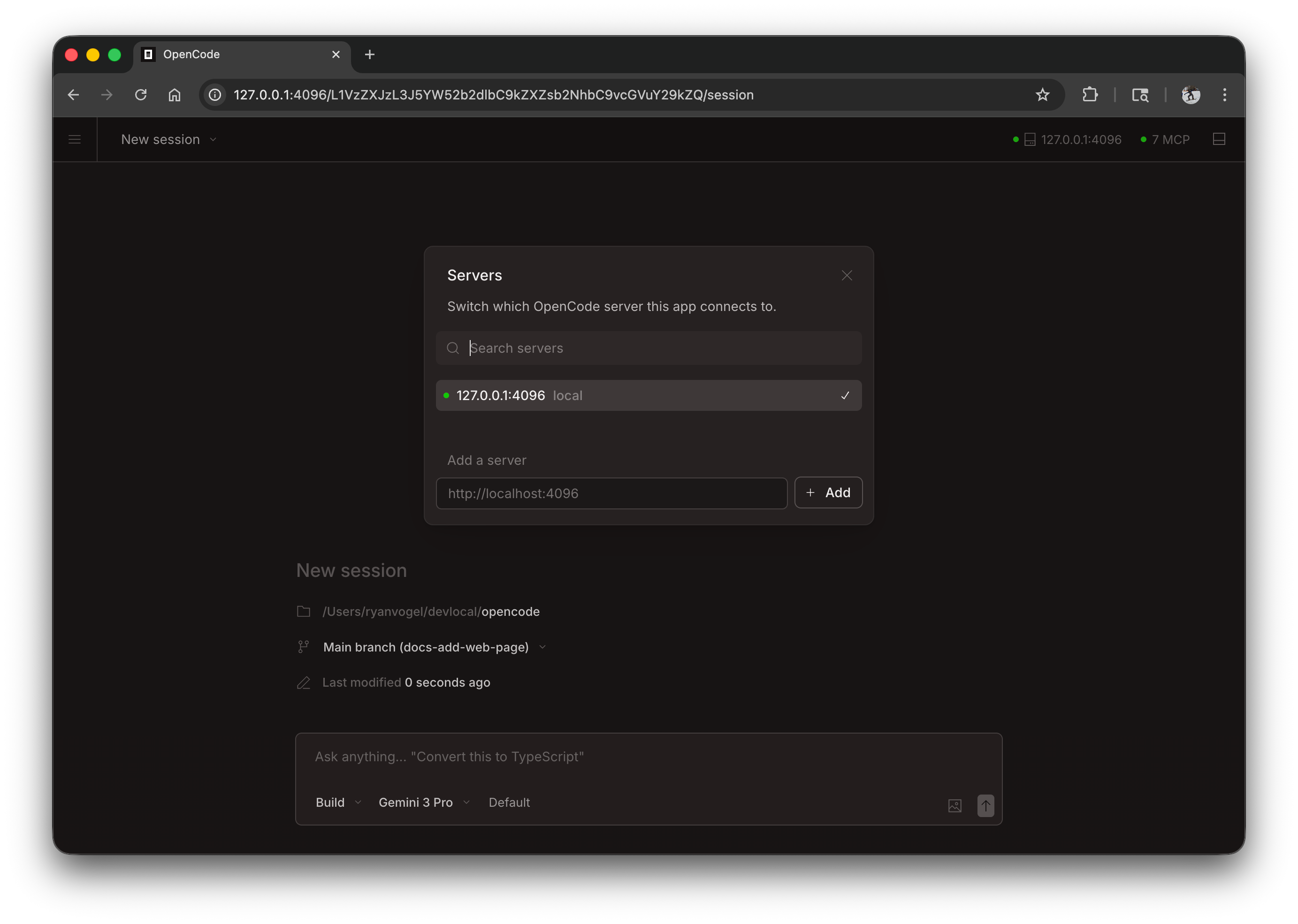
点击 “See Servers” 查看已连接的服务器及其状态。
附加终端
你可以将终端 TUI 附加到正在运行的 Web 服务器:
# Start the web serveropencode web --port 4096
# In another terminal, attach the TUIopencode attach http://localhost:4096
这允许你同时使用 Web 界面和终端,共享相同的会话和状态。
配置文件
你也可以在你的 opencode.json 配置文件中配置服务器设置:
{ "server": { "port": 4096, "hostname": "0.0.0.0", "mdns": true, "cors": ["https://example.com"] }}命令行标志优先于配置文件设置。